Fragen Sie Ihren KI-Assistenten, was sich bewegt.
TabChart öffnet die Charts.
TabChart bringt einen MCP-Server mit. Claude, Cursor, VS Code und andere Assistenten lesen die Märkte, die TabChart ohnehin streamt, und handeln dann auf Ihrem Bildschirm: Charts öffnen, Preisalarme setzen, einen Arbeitsbereich anordnen. Kostenlos, lokal, und er kann niemals einen Trade platzieren.
Öffne 15-Minuten-Charts für alles, was sich gerade auf Binance am stärksten bewegt.
Erledigt: Sechs 15m-Charts sind in TabChart in einem neuen Arbeitsbereich geöffnet, sortiert nach 24h-Spanne. Soll ich einen Alarm auf den ersten setzen?
Das Modell liefert das Urteil. TabChart liefert den Bildschirm.
MCP, das Model Context Protocol, ist ein offener Standard, mit dem ein KI-Assistent ein Werkzeug benutzen kann. Ein MCP-Server veröffentlicht eine Liste dessen, was er kann, und der Assistent ruft diese Aktionen auf, wenn Ihre Anfrage eine braucht. Weil es ein Standard ist, funktioniert derselbe Server in Claude, Cursor, VS Code und den anderen, und er funktioniert weiter, wenn Sie wechseln.
Keine Hälfte schafft es allein. Ein Chatbot kann die volatilsten Coins ranken, aber er kann Ihnen keine sechs Charts vorlegen. TabChart kann die Charts zeichnen, aber "am volatilsten" ist dort eine feste Formel. Zusammen bekommen Sie Anfragen, die keiner allein beantworten könnte:
- "Welche USDT-Paare sind bei dünnem Volumen nahe ihrem 24-Stunden-Hoch? Öffne die vier stärksten auf 1h."
- "Lass meinen Active-Movers-Screener auf Bybit laufen und zeig mir alles als Chart, was auch auf meiner Watchlist steht."
- "Alarmiere mich, wenn SOL die 250 kreuzt, und danach bei jeder Bewegung von BTC um 1.000 $."
- "Welche Alarme haben über Nacht ausgelöst? Aktiviere den ETH-Alarm wieder."
- "Erstelle einen 3×2-Arbeitsbereich namens Morgen mit meiner Watchlist darin."
Die Daten hinter der Antwort sind der Live-WebSocket-Stream, den TabChart ohnehin von Ihren Börsen bezieht, und sie werden in der App gerankt, bevor irgendetwas das Modell erreicht. Eine Frage über den ganzen Markt kostet so ein paar Dutzend Zeilen, nicht die komplette Ticker-Tabelle.
Was der Assistent tun kann
Achtzehn Aktionen, jede eine dünne Schicht über demselben Code, den das TabChart-Fenster verwendet. Was dem Assistenten gesagt wird und was Sie auf dem Bildschirm sehen, kann sich also nicht widersprechen.
Den Markt lesen
Ihre verbundenen Börsen und die Zeitrahmen, die jede unterstützt, Marktsuche und Live-Ticker (Preis, 24h-Änderung, Volumen, Hoch und Tief), sortiert und gefiltert in der App. Dazu Ihre eigenen Screener-Linsen, ausgeführt mit Ihren Schwellenwerten, und die eingebauten Presets.
Charts auf Ihrem Bildschirm öffnen
Eine beliebige Liste von Märkten oder eines der Presets, im gewünschten Zeitrahmen. TabChart kommt in den Vordergrund und die Charts laden live. Genau die Hälfte, die ein Server ohne Oberfläche nicht leisten kann.
Arbeitsbereiche anordnen
Jeden Arbeitsbereich und seinen Inhalt sehen, einen neuen anlegen, sein Raster aus Zeilen und Spalten ändern und Charts schließen. Einen ganzen Arbeitsbereich zu leeren braucht eine ausdrückliche Bestätigung, und der Assistent ist angewiesen, Sie vorher zu fragen.
Preisalarme und die Watchlist
Aktive und ausgelöste Alarme auflisten, Kreuzungs-, Bewegungs- oder Intervall-Alarme anlegen, sie entfernen, einen ausgelösten wieder scharf schalten. Die Quick-Charts-Watchlist lesen und bearbeiten, mehrere Symbole auf einmal.
Er kann auf den Markt schauen. Er kann niemals traden.
TabChart hat keine Handelsfunktion und nimmt keine Börsen-API-Schlüssel an, denn Marktdaten sind öffentlich. Es gibt also schlicht keinen Weg von einem Gespräch zu einer Order. Das Meiste, was ein Assistent ändern kann, ist das, was auf Ihrem Bildschirm steht, und selbst das liegt hinter einem eigenen Schalter.
Aus, bis Sie ihn einschalten
Eine frische Installation wartet überhaupt nicht auf Assistenten. Solange der Schalter aus ist, wird jede Anfrage mit einer Meldung abgelehnt, die die Einstellung nennt. So kann der Assistent Ihnen sagen, warum, statt in ein Timeout zu laufen.
Standardmäßig nur lesend
Charts und Alarme ändern lassen ist ein zweiter Schalter, ebenfalls aus. Ohne ihn kann der Assistent Märkte, Screener, Alarme und Arbeitsbereiche lesen, aber keinen Chart öffnen und keinen Alarm anlegen. Ein Alarm, um den Sie nicht gebeten haben, weckt Sie entweder um 3 Uhr nachts oder löst still nie aus.
Nur lokal
Die Verbindung verlässt Ihren PC nie: Sie lauscht nur auf der Loopback-Adresse, und jede Anfrage trägt ein Token, das auf Ihrem Rechner erzeugt wurde. Setzen Sie das Token in den Einstellungen zurück, um alles zu trennen, was Sie zuvor verbunden haben.
Ihre Alarmkanäle bleiben privat
Telegram-Tokens, E-Mail-Passwörter und Webhook-Adressen werden nie offengelegt, und nichts, was er tun kann, sendet in Ihrem Namen Daten nach außen. Jeder Schalter wirkt sofort, ohne Neustart und ohne neue Verbindung.
Welche Assistenten sich verbinden können
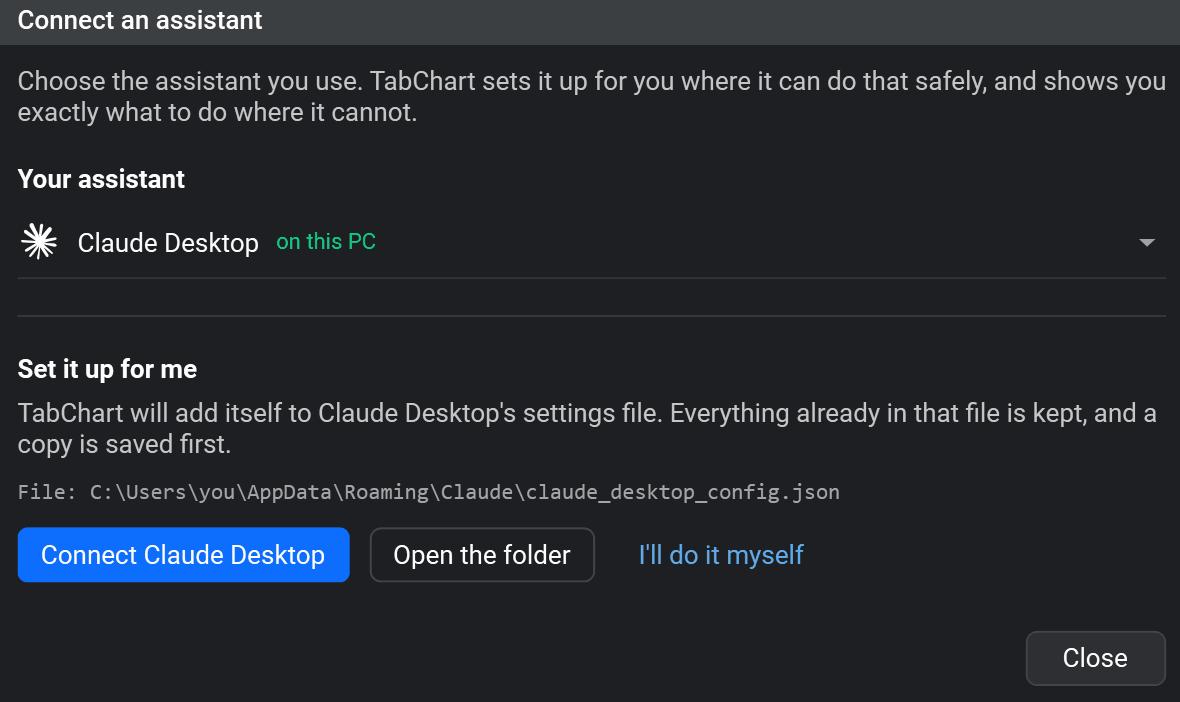
Jeder MCP-Client, der auf Ihrem PC läuft. Assistenten verbinden ist ein einziger Dialog: Wählen Sie Ihren aus, und TabChart nimmt den kürzesten Weg, für den es einstehen kann. Assistenten, die es installiert findet, stehen oben.
- Claude Desktop, Cursor, VS Code, Windsurf, Gemini CLI: TabChart trägt sich selbst in die Einstellungsdatei des Assistenten ein. Alles, was schon darin steht, bleibt erhalten, vorher wird eine Kopie gespeichert, und TabChart wieder zu entfernen ist ein Knopf im selben Dialog.
- Claude Code: ein einzeiliger Befehl zum Ausführen, weil Claude Code seine eigenen Einstellungen umschreibt, während es läuft.
- Codex CLI, Antigravity und alles andere: die genauen Schritte und der Block zum Einfügen.
ChatGPT und Claude im Browser können sich nicht verbinden: Sie erreichen MCP-Server von ihren eigenen Servern aus über das Internet, und der von TabChart läuft auf Ihrem Rechner.
Einrichtung
- Installieren Sie TabChart 2026.9.2 oder neuer. Eine vorhandene Installation aktualisiert sich selbst.
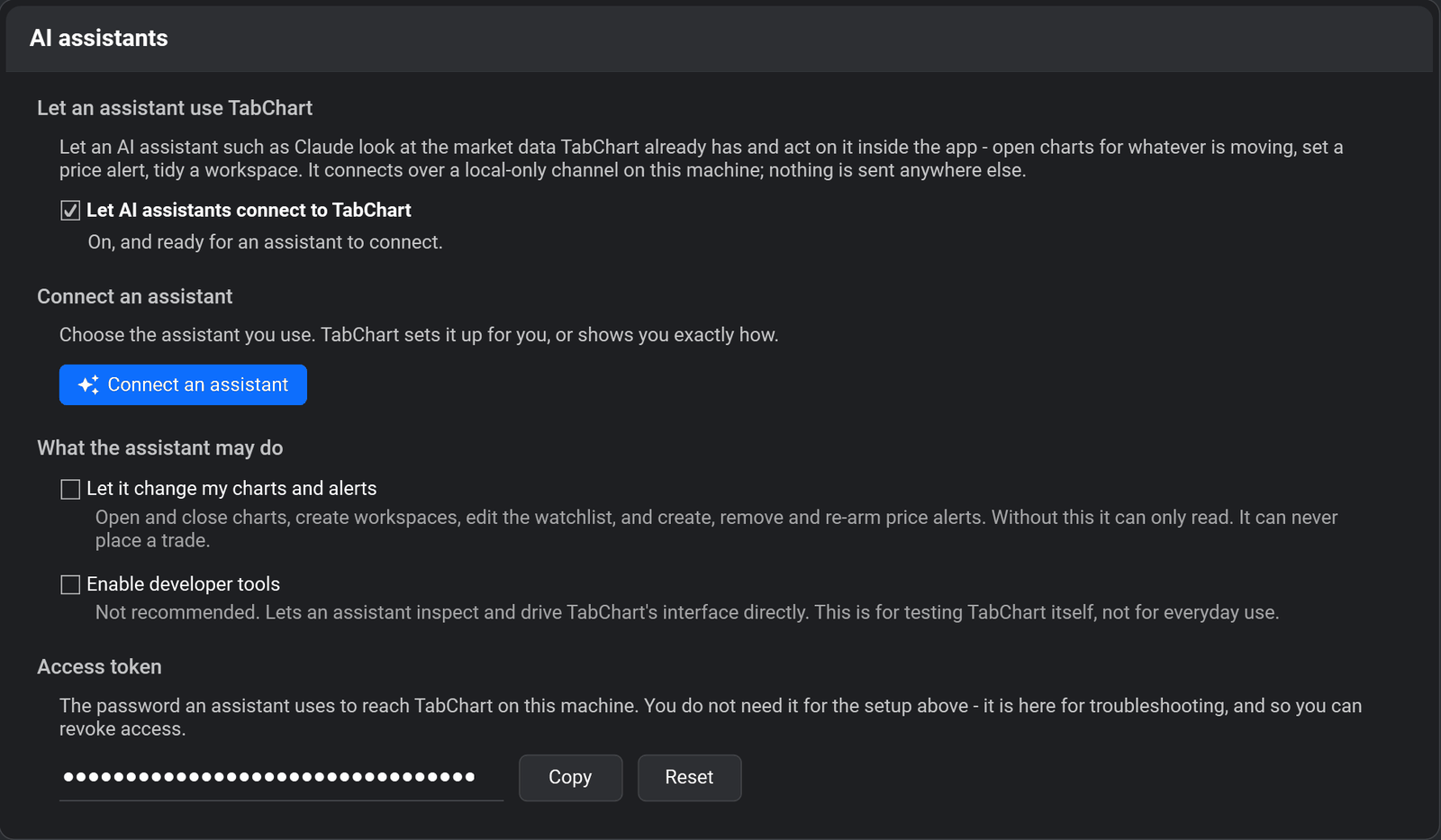
- Öffnen Sie Einstellungen > KI-Assistenten und aktivieren Sie KI-Assistenten die Verbindung zu TabChart erlauben. Aktivieren Sie auch Charts und Alarme ändern lassen, wenn er Charts öffnen und nicht nur lesen soll.
- Klicken Sie auf Assistenten verbinden, wählen Sie Ihren aus und klicken Sie auf Verbinden. Starten Sie den Assistenten neu und fragen Sie ihn: Welche Börsen habe ich in TabChart?
Zwei Dinge, die man wissen sollte
TabChart muss nicht geöffnet sein. Die erste Anfrage des Assistenten startet es als normales Fenster und dauert ein paar Sekunden länger. Eine Sitzung, die nie etwas anfragt, öffnet es nie.
An der Einrichtung veraltet nichts. Das Einschalten legt eine kleine tabchart-mcp.exe in den Installationsordner von TabChart, und die startet der Assistent. Sie findet immer die aktuell installierte Version, und die Einrichtung enthält weder Port noch Passwort. Ein Update oder ein Neustart macht sie also nie kaputt.
Was er absichtlich nicht tut
- Traden. In TabChart gibt es keinen Weg zu einer Order, und es wird nie einen geben, den ein Assistent erreichen kann.
- Rohe Kerzen herausgeben. Ein Modell kann keinen Chart sehen, und eine Kerzenhistorie ist eine riesige Datenmenge für wenig Nutzen. Er bekommt Ticker, Rankings und Ihre Screener, und die Charts landen auf Ihrem Bildschirm, wo Sie sie lesen können.
- Ihre Benachrichtigungskanäle anfassen. Zugangsdaten und Zustelladressen bleiben dauerhaft in den Einstellungen.
- Arbeitsbereiche löschen oder Ihre Daten leeren. Alles, was sich nicht rückgängig machen lässt, bleibt ein Klick in der App.
Häufige Fragen
Was ist ein MCP-Server?
MCP (Model Context Protocol) ist ein offener Standard, mit dem ein KI-Assistent externe Werkzeuge benutzen kann. Ein MCP-Server veröffentlicht eine Liste von Aktionen, die der Assistent in Ihrem Auftrag aufrufen kann, hier: die Märkte lesen, die TabChart streamt, und mit seinen Charts, Alarmen und Arbeitsbereichen arbeiten. Die meisten KI-Clients und Coding-Agenten unterstützen ihn, sodass ein Server in allen funktioniert, die Sie verwenden.
Worin unterscheidet er sich vom MCP-Server von TradingView?
Der Server von TradingView holt die eigenen Daten von TradingView in den Chat. Der von TabChart arbeitet andersherum: Der Assistent handelt in einer Desktop-App auf Ihrem PC, sodass die Antwort auf eine Frage aus Live-Charts, Alarmen und Arbeitsbereichen vor Ihren Augen besteht. Er braucht kein TradingView-Konto, läuft lokal und ist kostenlos. Mehr zu beiden Apps im direkten Vergleich unter TabChart vs TradingView.
Kann der Assistent Trades platzieren?
Nein. TabChart hat keine Handelsfunktion und nimmt keine Börsen-API-Schlüssel an, also gibt es für einen Assistenten nichts zu erreichen. Das Meiste, was er ändern kann, ist das, was auf Ihrem Bildschirm steht: Charts, Arbeitsbereiche, die Watchlist und Preisalarme, und das auch erst, nachdem Sie einen separaten Schalter eingeschaltet haben.
Muss TabChart laufen?
Nein. Ist TabChart geschlossen, startet die erste Anfrage des Assistenten es, als normales Fenster und nie als versteckter Hintergrunddienst, und dauert ein paar Sekunden länger.
Wird etwas an die Server von TabChart gesendet?
Nein. Der Assistent spricht mit TabChart über einen rein lokalen Kanal auf Ihrem PC, geschützt durch ein Token, das auf Ihrem Rechner erzeugt wurde. Was der Assistent liest, geht an den KI-Anbieter, den Sie gewählt haben, zu dessen Bedingungen. Der Teil der Kette, der zu TabChart gehört, bleibt auf Ihrem Computer.
Kostet es etwas?
Nein. Der MCP-Server gehört zu TabChart, und TabChart ist kostenlos: kein Tarif, kein Konto und kein Limit pro Anfrage.
Verwandte Themen
Krypto-Markt-Screener
Die Linsen, die der Assistent mit Ihren Schwellenwerten ausführt.
Krypto-Preisalarme
Drei Alarmtypen, auf fünf Wegen zugestellt.
Multi-Chart-Setup für Krypto
Arbeitsbereiche, Raster und Presets: das, was der Assistent anordnet.
Eine kostenlose TradingView-Alternative
Native Charts für Windows, ohne Abo.
Charts, die die Frage beantworten, die Sie gerade gestellt haben
Kostenlos, nativ, ohne Konto. Windows 10 und 11.
TabChart kostenlos herunterladen