Chiedi al tuo assistente IA cosa si sta muovendo.
TabChart apre i grafici.
TabChart include un server MCP. Claude, Cursor, VS Code e altri assistenti possono leggere i mercati che TabChart trasmette già e poi agire sul tuo schermo: aprire grafici, impostare avvisi di prezzo, organizzare un workspace. Gratuito, locale, e non può mai piazzare un ordine.
Apri grafici a 15 minuti per quello che si sta muovendo di più su Binance in questo momento.
Fatto: sei grafici a 15m sono aperti in TabChart in un nuovo workspace, ordinati per escursione nelle 24h. Vuoi un avviso sul primo?
Il modello mette il giudizio. TabChart mette lo schermo.
MCP, il Model Context Protocol, è uno standard aperto che permette a un assistente IA di usare uno strumento. Un server MCP pubblica un elenco di cose che sa fare, e l'assistente le richiama quando la tua richiesta ne ha bisogno. Essendo uno standard, lo stesso server funziona in Claude, Cursor, VS Code e negli altri, e continua a funzionare se cambi assistente.
Nessuna delle due metà funziona da sola. Un chatbot può classificare le coin più volatili, ma non può metterti davanti sei grafici. TabChart sa disegnare i grafici, ma per lui "più volatile" è una formula fissa. Insieme ottieni richieste a cui nessuno dei due saprebbe rispondere da solo:
- "Quali coppie USDT sono vicine al massimo delle 24 ore con volumi bassi? Apri le prime quattro a 1h."
- "Esegui il mio screener Active Movers su Bybit e apri il grafico di tutto ciò che è anche nella mia watchlist."
- "Avvisami quando SOL supera 250, e poi a ogni movimento di 1.000 $ di BTC."
- "Quali avvisi sono scattati stanotte? Riattiva quello su ETH."
- "Crea un workspace 3×2 chiamato Mattina con dentro la mia watchlist."
I dati dietro la risposta sono il flusso WebSocket in diretta che TabChart riceve già dai tuoi exchange, ordinato dentro l'app prima che qualcosa arrivi al modello. Così una domanda sull'intero mercato costa qualche decina di righe, non l'intera tabella dei ticker.
Cosa può fare l'assistente
Diciotto azioni, ognuna un sottile strato sopra lo stesso codice usato dalla finestra di TabChart. Quello che viene detto all'assistente e quello che vedi sullo schermo non possono contraddirsi.
Leggere il mercato
I tuoi exchange collegati e i timeframe supportati da ciascuno, la ricerca dei mercati e i ticker in diretta (prezzo, variazione 24h, volume, massimo e minimo), ordinati e filtrati dentro l'app. In più i tuoi filtri dello screener, eseguiti con le tue soglie, e i preset integrati.
Aprire grafici sul tuo schermo
Qualsiasi elenco di mercati, o uno dei preset, nel timeframe che chiedi. TabChart passa in primo piano e i grafici si caricano in diretta. È la metà che un server senza interfaccia non può fare.
Organizzare i workspace
Vedere ogni workspace e cosa contiene, crearne uno nuovo, cambiarne la griglia di righe e colonne, chiudere grafici. Svuotare un intero workspace richiede una conferma esplicita, e l'assistente ha istruzione di chiedertelo prima.
Avvisi di prezzo e watchlist
Elencare gli avvisi attivi e quelli scattati, creare avvisi di attraversamento, di movimento o a intervalli di tempo, rimuoverli, riattivarne uno già scattato. Leggere e modificare la watchlist di Quick Charts, più simboli alla volta.
Può guardare il mercato. Non può mai fare trading.
TabChart non ha funzioni di trading e non accetta chiavi API degli exchange, perché i dati di mercato sono pubblici. Semplicemente non esiste un percorso da una conversazione a un ordine. Il massimo che un assistente può cambiare è ciò che c'è sul tuo schermo, e anche questo sta dietro un interruttore a parte.
Spento finché non lo accendi
Una nuova installazione non ascolta nessun assistente. Finché l'interruttore è spento, ogni richiesta viene rifiutata con un messaggio che nomina l'impostazione, così l'assistente può dirti il perché invece di andare in timeout.
Sola lettura per impostazione predefinita
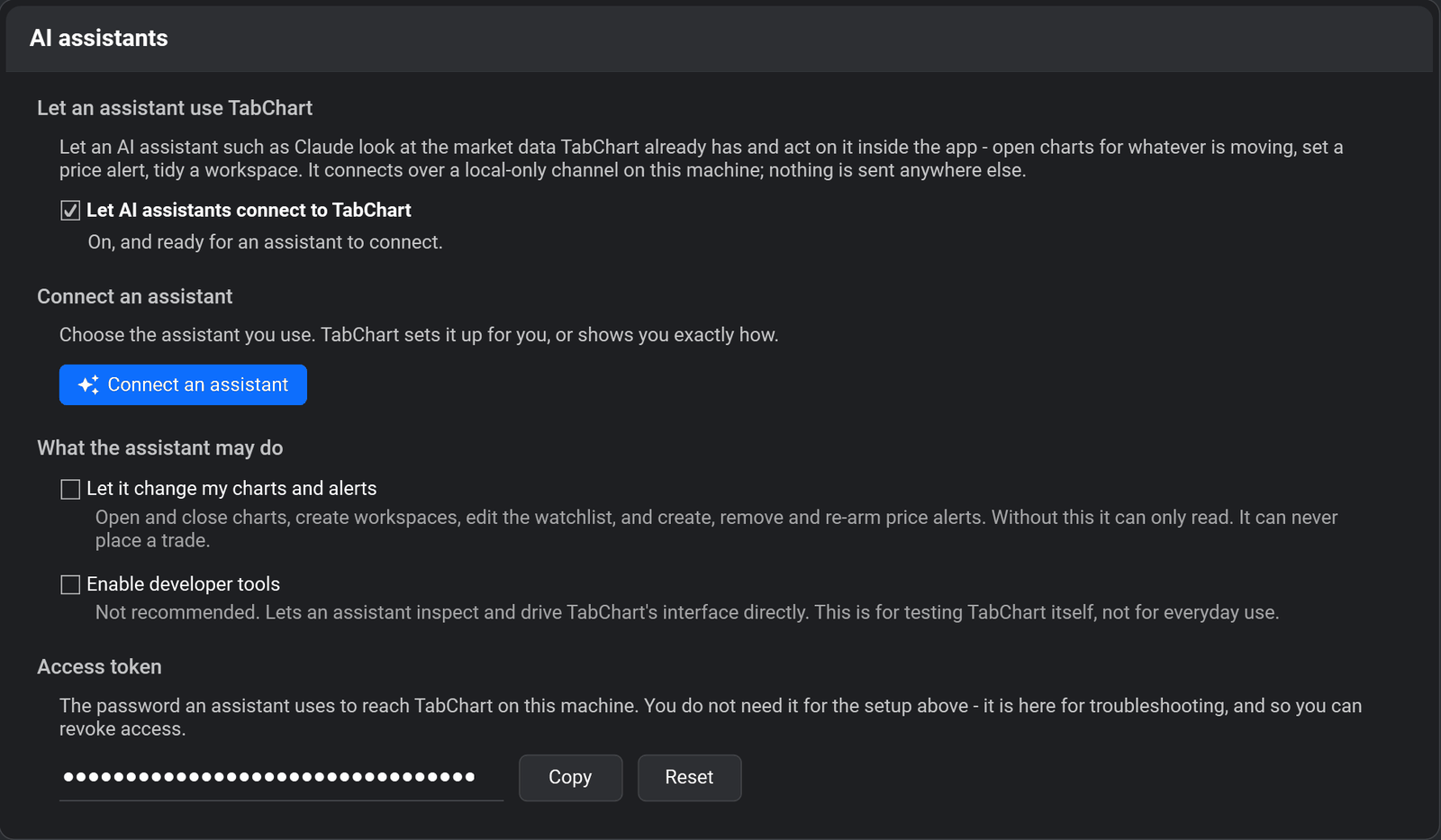
Consenti di modificare grafici e avvisi è un secondo interruttore, anch'esso spento. Senza di esso l'assistente può leggere mercati, screener, avvisi e workspace, ma non può aprire un grafico né creare un avviso. Un avviso che non hai chiesto ti sveglia alle 3 di notte oppure, in silenzio, non scatta mai.
Solo in locale
La connessione non lascia mai il tuo PC: ascolta solo sull'indirizzo di loopback, e ogni richiesta porta un token generato sulla tua macchina. Reimposta il token nelle Impostazioni per scollegare tutto ciò che avevi collegato prima.
I tuoi canali di avviso restano privati
I token di Telegram, le password email e gli indirizzi dei webhook non vengono mai esposti, e niente di ciò che può fare invia dati all'esterno a tuo nome. Ogni interruttore ha effetto subito, senza riavvio e senza riconnessione.
Quali assistenti si possono collegare
Qualsiasi client MCP che gira sul tuo PC. Collega un assistente è un'unica finestra di dialogo: scegli il tuo, e TabChart prende la strada più breve di cui può garantire. Gli assistenti che trova installati compaiono per primi.
- Claude Desktop, Cursor, VS Code, Windsurf, Gemini CLI: TabChart si aggiunge da solo al file di configurazione dell'assistente. Tutto ciò che c'è già nel file viene mantenuto, prima viene salvata una copia, e rimuovere TabChart è un pulsante nella stessa finestra.
- Claude Code: un comando di una riga da eseguire, perché Claude Code riscrive la propria configurazione mentre è in esecuzione.
- Codex CLI, Antigravity e qualsiasi altro: i passaggi esatti e il blocco da incollare.
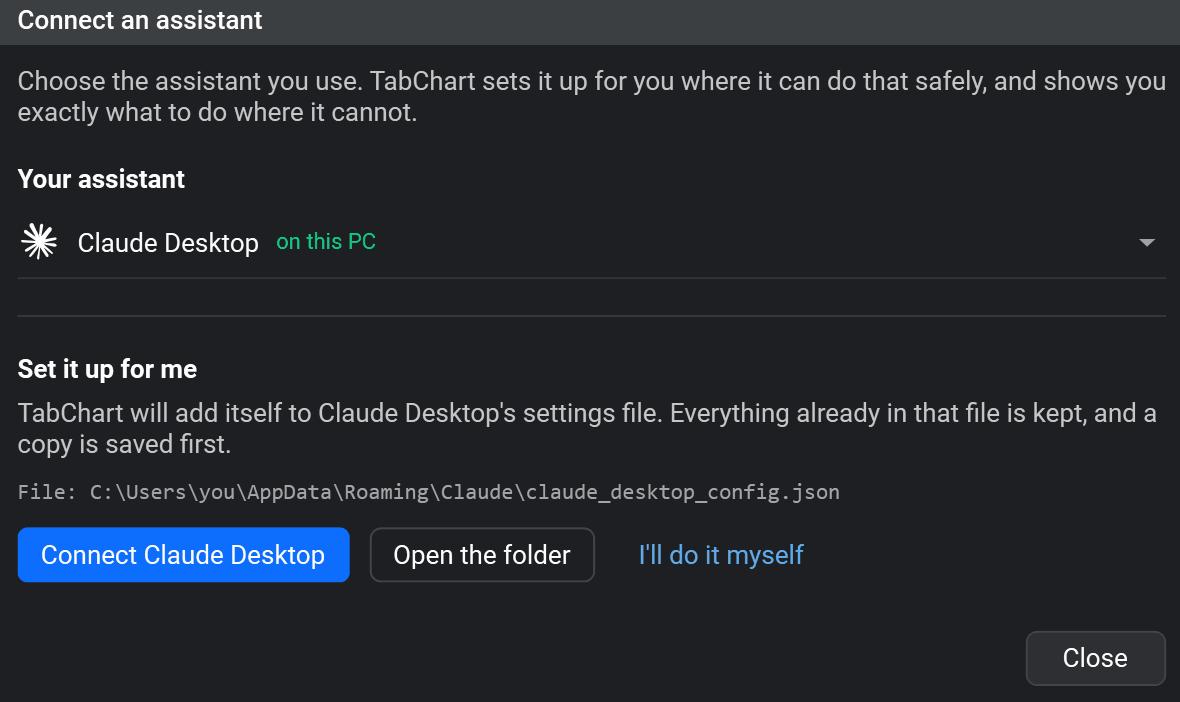
ChatGPT e Claude nel browser non possono collegarsi: raggiungono i server MCP dai propri server via internet, mentre quello di TabChart gira sulla tua macchina.
Come configurarlo
- Installa TabChart 2026.9.2 o successivo. Se ce l'hai già, si aggiorna da solo.
- Apri Impostazioni > Assistenti IA e spunta Consenti agli assistenti IA di collegarsi a TabChart. Spunta anche Consenti di modificare grafici e avvisi se vuoi che apra grafici e non si limiti a leggere.
- Premi Collega un assistente, scegli il tuo e premi Connetti. Riavvia l'assistente e chiedigli: quali exchange ho in TabChart?
Due cose da sapere
TabChart non deve essere aperto. La prima richiesta dell'assistente lo avvia, come una normale finestra, e richiede qualche secondo in più. Una sessione che non chiede mai niente non lo apre mai.
Niente nella configurazione diventa obsoleto. Accendere l'interruttore mette un piccolo tabchart-mcp.exe nella cartella di installazione di TabChart, ed è quello che l'assistente avvia. Trova sempre la versione installata attuale, e la configurazione non contiene né porte né password, quindi un aggiornamento o un riavvio non la rompono mai.
Cosa non fa, di proposito
- Fare trading. In TabChart non esiste un percorso verso un ordine, e non ce ne sarà mai uno raggiungibile da un assistente.
- Consegnare candele grezze. Un modello non può vedere un grafico, e uno storico di candele è un carico enorme per poco guadagno. Riceve ticker, classifiche e i tuoi screener, e i grafici vanno sul tuo schermo, dove puoi leggerli.
- Toccare i tuoi canali di notifica. Credenziali e indirizzi di consegna restano nelle Impostazioni, per sempre.
- Eliminare workspace o cancellare i tuoi dati. Tutto ciò che non si può annullare resta un clic nell'app.
Domande frequenti
Che cos'è un server MCP?
MCP (Model Context Protocol) è uno standard aperto che permette a un assistente IA di usare strumenti esterni. Un server MCP pubblica un elenco di azioni che l'assistente può richiamare per conto tuo: qui, leggere i mercati che TabChart trasmette e lavorare con i suoi grafici, avvisi e workspace. La maggior parte dei client IA e degli agenti di programmazione lo supporta, quindi un solo server funziona in tutti quelli che usi.
In cosa è diverso dal server MCP di TradingView?
Il server di TradingView porta nella chat i dati di TradingView. Quello di TabChart funziona al contrario: l'assistente agisce su un'app desktop sul tuo PC, quindi la risposta a una domanda sono grafici in diretta, avvisi e workspace davanti a te. Non richiede un account TradingView, gira in locale ed è gratuito. Le due app a confronto in TabChart vs TradingView.
L'assistente può piazzare ordini?
No. TabChart non ha funzioni di trading e non accetta chiavi API degli exchange, quindi non c'è nulla che un assistente possa raggiungere. Il massimo che può cambiare è ciò che c'è sul tuo schermo: grafici, workspace, la watchlist e gli avvisi di prezzo, e solo dopo che hai acceso un interruttore separato.
TabChart deve essere in esecuzione?
No. Se TabChart è chiuso, la prima richiesta dell'assistente lo avvia, come una normale finestra e mai come un servizio nascosto in background, e richiede qualche secondo in più.
Viene inviato qualcosa ai server di TabChart?
No. L'assistente parla con TabChart attraverso un canale solo locale sul tuo PC, protetto da un token generato sulla tua macchina. Ciò che l'assistente legge va al fornitore di IA che hai scelto, secondo le sue condizioni. La parte della catena che spetta a TabChart resta sul tuo computer.
Costa qualcosa?
No. Il server MCP fa parte di TabChart, che è gratuito: nessun piano, nessun account e nessun limite per richiesta.
Correlati
Screener del mercato crypto
I filtri che l'assistente esegue con le tue soglie.
Avvisi di prezzo crypto
Tre tipi di avviso, recapitati in cinque modi.
Configurazione multi-grafico per crypto
Workspace, griglie e preset: ciò che l'assistente organizza.
Un'alternativa gratuita a TradingView
Grafici nativi per Windows, senza abbonamento.
Grafici che rispondono alla domanda che hai appena fatto
Gratuito, nativo, senza account. Windows 10 e 11.
Scarica TabChart gratis