Demandez à votre assistant IA ce qui bouge.
TabChart ouvre les graphiques.
TabChart intègre un serveur MCP. Claude, Cursor, VS Code et d’autres assistants peuvent lire les marchés que TabChart diffuse déjà, puis agir sur votre écran : ouvrir des graphiques, définir des alertes de prix, organiser un espace de travail. Gratuit, local, et il ne peut jamais passer un ordre.
Ouvre des graphiques 15 minutes pour ce qui bouge le plus sur Binance en ce moment.
C’est fait : six graphiques 15m sont ouverts dans TabChart, dans un nouvel espace de travail, classés par amplitude sur 24h. Je mets une alerte sur le premier ?
Le modèle apporte le jugement. TabChart apporte l’écran.
MCP, le Model Context Protocol, est un standard ouvert qui permet à un assistant IA d’utiliser un outil. Un serveur MCP publie la liste de ce qu’il sait faire, et l’assistant l’appelle quand votre demande en a besoin. Comme c’est un standard, le même serveur fonctionne dans Claude, Cursor, VS Code et les autres, et continue de fonctionner si vous changez d’assistant.
Aucune des deux moitiés ne suffit seule. Un chatbot peut classer les cryptos les plus volatiles, mais il ne peut pas mettre six graphiques devant vous. TabChart sait tracer les graphiques, mais pour lui « le plus volatil » est une formule fixe. Ensemble, vous obtenez des demandes qu’aucun des deux ne pourrait traiter seul :
- « Quelles paires USDT sont proches de leur plus haut sur 24 heures avec peu de volume ? Ouvre les quatre premières en 1h. »
- « Lance mon screener Active Movers sur Bybit et ouvre le graphique de tout ce qui est aussi dans ma watchlist. »
- « Préviens-moi quand SOL franchit 250, puis à chaque mouvement de 1 000 $ du BTC. »
- « Quelles alertes se sont déclenchées cette nuit ? Réarme celle sur ETH. »
- « Crée un espace de travail 3×2 appelé Matin avec ma watchlist dedans. »
Les données derrière la réponse sont le flux WebSocket en direct que TabChart reçoit déjà de vos exchanges, classé dans l’application avant que quoi que ce soit n’atteigne le modèle. Une question sur tout le marché coûte ainsi quelques dizaines de lignes, pas la table complète des tickers.
Ce que l’assistant peut faire
Dix-huit actions, chacune une fine couche au-dessus du code qu’utilise la fenêtre de TabChart. Ce qu’on dit à l’assistant et ce que vous voyez à l’écran ne peuvent donc pas se contredire.
Lire le marché
Vos exchanges connectés et les unités de temps que chacun prend en charge, la recherche de marchés et les tickers en direct (prix, variation 24h, volume, plus haut et plus bas), triés et filtrés dans l’application. Plus vos propres filtres de screener, exécutés avec vos seuils, et les presets intégrés.
Ouvrir des graphiques sur votre écran
N’importe quelle liste de marchés, ou l’un des presets, dans l’unité de temps demandée. TabChart passe au premier plan et les graphiques se chargent en direct. C’est la moitié qu’un serveur sans interface ne peut pas faire.
Organiser les espaces de travail
Voir chaque espace de travail et son contenu, en créer un nouveau, changer sa grille de lignes et de colonnes, fermer des graphiques. Vider tout un espace de travail exige une confirmation explicite, et l’assistant a pour consigne de vous demander d’abord.
Alertes de prix et watchlist
Lister les alertes actives et déclenchées, créer des alertes de franchissement, de mouvement ou à intervalle, les supprimer, réarmer une alerte déclenchée. Lire et modifier la watchlist de Quick Charts, plusieurs symboles à la fois.
Il peut regarder le marché. Il ne peut jamais trader.
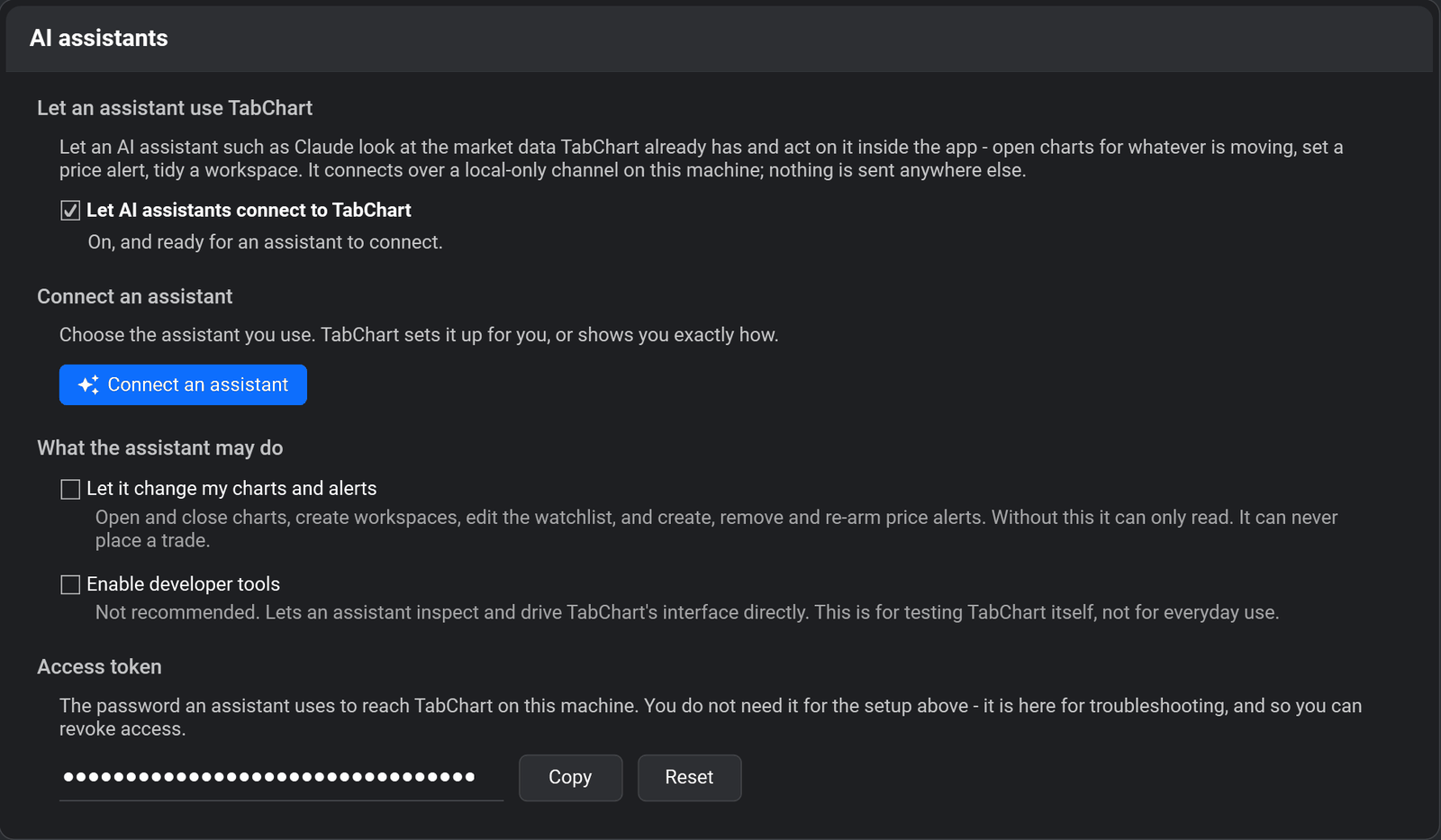
TabChart n’a aucune fonction de trading et ne prend aucune clé API d’exchange, car les données de marché sont publiques. Il n’existe donc tout simplement aucun chemin entre une conversation et un ordre. Le maximum qu’un assistant puisse changer, c’est ce qui est sur votre écran, et même cela passe par son propre interrupteur.
Désactivé tant que vous ne l’activez pas
Une nouvelle installation n’écoute aucun assistant. Tant que l’interrupteur est désactivé, chaque demande est refusée avec un message qui nomme le réglage, pour que l’assistant puisse vous dire pourquoi au lieu d’attendre dans le vide.
Lecture seule par défaut
Le laisser modifier mes graphiques et alertes est un second interrupteur, lui aussi désactivé. Sans lui, l’assistant peut lire les marchés, les screeners, les alertes et les espaces de travail, mais ne peut ni ouvrir un graphique ni créer une alerte. Une alerte que vous n’avez pas demandée vous réveille à 3 h du matin ou ne se déclenche jamais, en silence.
Local uniquement
La connexion ne quitte jamais votre PC : elle écoute uniquement sur l’adresse de bouclage, et chaque demande porte un jeton généré sur votre machine. Réinitialisez le jeton dans les Paramètres pour couper tout ce que vous aviez connecté.
Vos canaux d’alerte restent privés
Les jetons Telegram, les mots de passe e-mail et les adresses de webhook ne sont jamais exposés, et rien de ce qu’il peut faire n’envoie de données vers l’extérieur en votre nom. Chaque interrupteur s’applique instantanément, sans redémarrage ni reconnexion.
Quels assistants peuvent se connecter
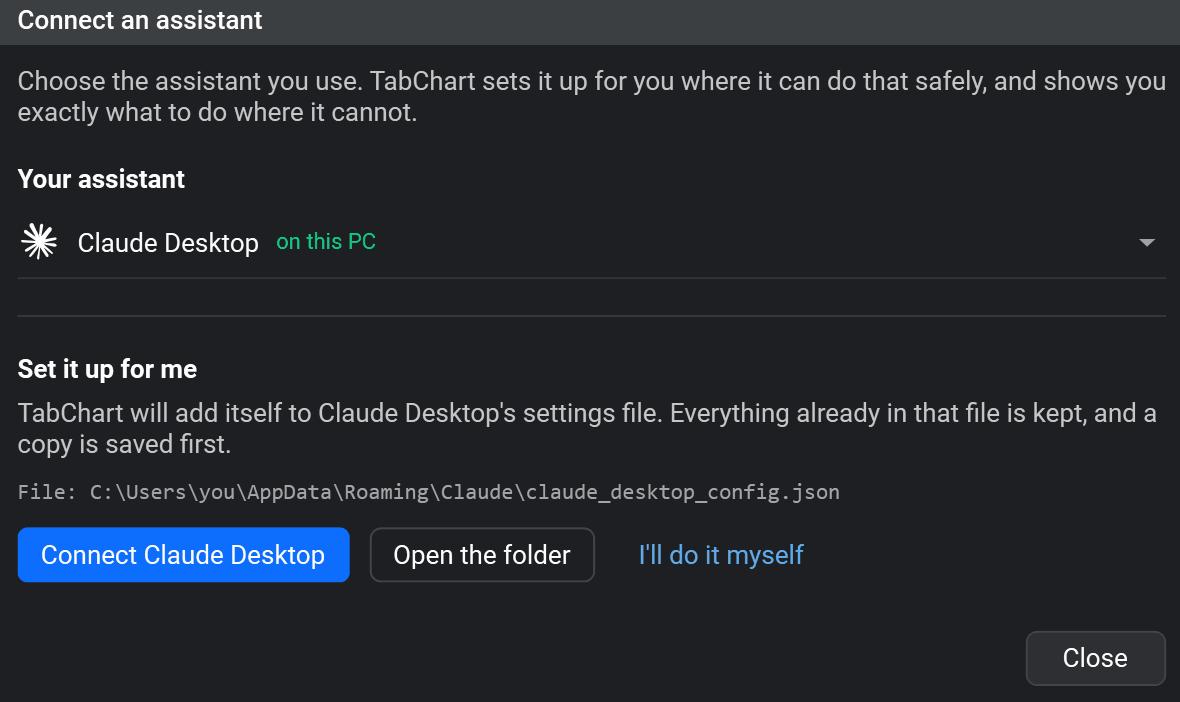
Tout client MCP qui tourne sur votre PC. Connecter un assistant tient en une seule boîte de dialogue : choisissez le vôtre, et TabChart prend le chemin le plus court dont il peut répondre. Les assistants qu’il trouve installés apparaissent en premier.
- Claude Desktop, Cursor, VS Code, Windsurf, Gemini CLI : TabChart s’ajoute lui-même au fichier de configuration de l’assistant. Tout ce qui s’y trouve déjà est conservé, une copie est enregistrée avant, et retirer TabChart se fait d’un bouton dans la même boîte de dialogue.
- Claude Code : une commande d’une ligne à exécuter, car Claude Code réécrit sa propre configuration pendant qu’il tourne.
- Codex CLI, Antigravity et tous les autres : les étapes exactes et le bloc à coller.
ChatGPT et Claude dans le navigateur ne peuvent pas se connecter : ils joignent les serveurs MCP depuis leurs propres serveurs via Internet, alors que celui de TabChart tourne sur votre machine.
La configuration
- Installez TabChart 2026.9.2 ou plus récent. S’il est déjà installé, il se met à jour tout seul.
- Ouvrez Paramètres > Assistants IA et cochez Autoriser les assistants IA à se connecter à TabChart. Cochez aussi Le laisser modifier mes graphiques et alertes si vous voulez qu’il ouvre des graphiques, pas seulement qu’il lise.
- Cliquez sur Connecter un assistant, choisissez le vôtre et cliquez sur Connecter. Redémarrez l’assistant, puis demandez-lui : quels exchanges ai-je dans TabChart ?
Deux choses à savoir
TabChart n’a pas besoin d’être ouvert. La première demande de l’assistant le lance, comme une fenêtre normale, et prend quelques secondes de plus. Une session qui ne demande jamais rien ne l’ouvre jamais.
Rien dans la configuration ne se périme. Activer l’interrupteur place un petit tabchart-mcp.exe dans le dossier d’installation de TabChart, et c’est lui que l’assistant lance. Il trouve toujours la version installée actuelle, et la configuration ne contient ni port ni mot de passe : une mise à jour ou un redémarrage ne la casse jamais.
Ce qu’il ne fait délibérément pas
- Trader. TabChart n’a aucun chemin vers un ordre, et il n’y en aura jamais un à la portée d’un assistant.
- Livrer des bougies brutes. Un modèle ne peut pas voir un graphique, et un historique de bougies est une charge énorme pour peu de gain. Il reçoit des tickers, des classements et vos screeners, et les graphiques s’affichent sur votre écran, où vous pouvez les lire.
- Toucher à vos canaux de notification. Les identifiants et les adresses de livraison restent dans les Paramètres, définitivement.
- Supprimer des espaces de travail ou effacer vos données. Tout ce qui ne peut pas être annulé reste un clic dans l’application.
Questions fréquentes
Qu’est-ce qu’un serveur MCP ?
MCP (Model Context Protocol) est un standard ouvert qui permet à un assistant IA d’utiliser des outils externes. Un serveur MCP publie une liste d’actions que l’assistant peut appeler pour vous : ici, lire les marchés que TabChart diffuse et travailler avec ses graphiques, alertes et espaces de travail. La plupart des clients IA et des agents de code le prennent en charge, donc un seul serveur fonctionne dans tous ceux que vous utilisez.
En quoi est-ce différent du serveur MCP de TradingView ?
Le serveur de TradingView apporte les données de TradingView dans la conversation. Celui de TabChart fonctionne dans l’autre sens : l’assistant agit sur une application de bureau sur votre PC, donc la réponse à une question, ce sont des graphiques en direct, des alertes et des espaces de travail sous vos yeux. Il ne demande aucun compte TradingView, tourne en local et est gratuit. Pour les deux applications côte à côte, voir TabChart vs TradingView.
L’assistant peut-il passer des ordres ?
Non. TabChart n’a aucune fonction de trading et ne prend aucune clé API d’exchange, il n’y a donc rien qu’un assistant puisse atteindre. Le maximum qu’il puisse changer, c’est ce qui est sur votre écran : graphiques, espaces de travail, watchlist et alertes de prix, et seulement après que vous avez activé un interrupteur séparé.
TabChart doit-il être lancé ?
Non. Si TabChart est fermé, la première demande de l’assistant le lance, comme une fenêtre normale et jamais comme un service caché en arrière-plan, et prend quelques secondes de plus.
Quelque chose est-il envoyé aux serveurs de TabChart ?
Non. L’assistant parle à TabChart par un canal uniquement local sur votre PC, protégé par un jeton généré sur votre machine. Ce que l’assistant lit part chez le fournisseur d’IA que vous avez choisi, selon ses conditions. La part de TabChart dans la chaîne reste sur votre ordinateur.
Est-ce payant ?
Non. Le serveur MCP fait partie de TabChart, qui est gratuit : pas d’offre, pas de compte et aucune limite par requête.
À lire aussi
Screener du marché crypto
Les filtres que l’assistant lance avec vos seuils.
Alertes de prix crypto
Trois types d’alerte, livrées de cinq façons.
Configuration multi-graphiques crypto
Espaces de travail, grilles et presets : ce que l’assistant organise.
Une alternative gratuite à TradingView
Des graphiques natifs pour Windows, sans abonnement.
Des graphiques qui répondent à la question que vous venez de poser
Gratuit, natif, sans compte. Windows 10 et 11.
Télécharger TabChart gratuitement