Eine native Crypto-Charting-App
kein Electron, kein Browser-Tab
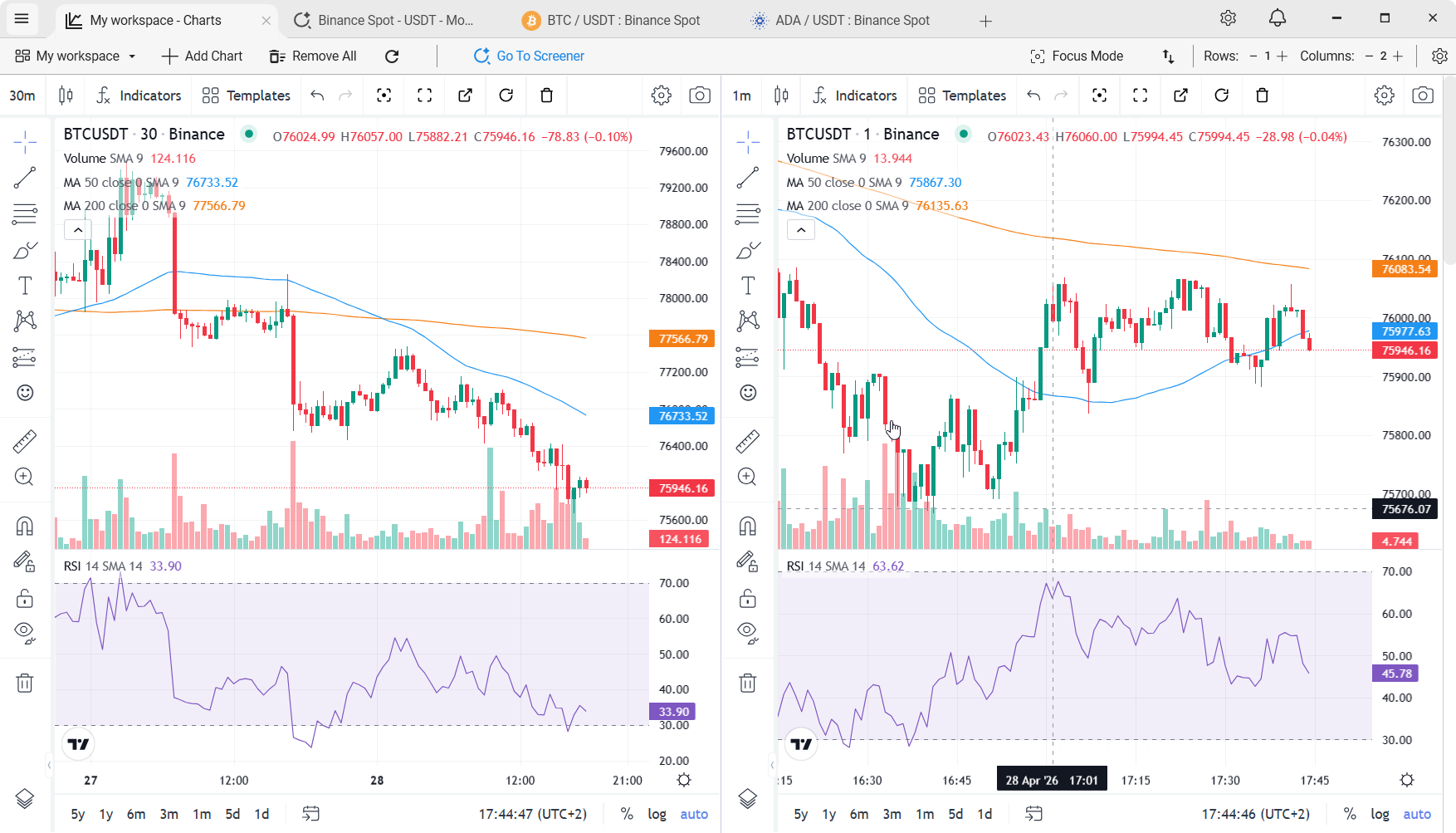
TabChart ist als echte native WPF-Anwendung gebaut. Schneller Start. Natives Fenster-Handling. Stabil für die Art langer Trading-Sessions, bei denen browserbasierte Tools anfangen zu stocken.
"Desktop-App" bedeutet meistens "Browser im Anzug"
Die meisten heute als "Desktop-Apps" verkauften Trading-Tools sind Electron-Wrapper. Die gesamte Oberfläche ist eine Web-Seite - Menüs, Tabs, Einstellungen, alles - die in einer Browser-Engine läuft, der man eine Titelleiste verpasst hat. Nichts an diesem Fenster ist wirklich ein Windows-Fenster; es sieht nur so aus.
Es funktioniert, aber es fühlt sich nicht wie eine Desktop-App an. Der Start ist langsam. Der Speicher kriecht. Nach ein paar Stunden mit mehreren Charts und einem laufenden Screener wird alles leicht träge. Ein kleines Problem an einem einzelnen Tag; ein echter Ärger, wenn man es täglich macht.
TabChart ist als echte Windows-App gebaut
Die App ist Windows Presentation Foundation (WPF) - das native Windows-UI-Framework. Fenster, Tabs, Screener, Einstellungen und die Börsenverbindungen sind alle natives C# und WPF. Eine Fläche ist es nicht: Der Chart verwendet die Charting-Bibliothek von TradingView (dieselbe Engine wie TradingViews Website), die in JavaScript geschrieben ist - TabChart bettet dafür ein Chromium-Steuerelement ein. Dieses Steuerelement ist eine Komponente in einem nativen Fenster, nicht die Hülle, in der die ganze App läuft.
Der praktische Unterschied: TabChart startet fast sofort, liegt bei einem typischen geöffneten Arbeitsbereich bei etwa 150–300 MB RAM und bleibt während langer Sessions flüssig. Windows behandelt es wie jedes andere Desktop-Programm - Einrasten an Kanten, Alt+Tab, Multi-Monitor-Platzierung und DPI-Skalierung funktionieren alle einwandfrei.
Was nativ sein wirklich bringt
Schneller Start
Das native Fenster erscheint zuerst, bevor das Chart-Steuerelement lädt. Doppelklick, das Fenster erscheint, Charts verbinden sich. Wenige Sekunden vom Klick bis zu Live-Kerzen.
Geringer Leerlauf-Speicher
Typischer Arbeitsbereich liegt bei einem Bruchteil dessen, was Electron-basierte Pendants verbrauchen. Die anderen Tools können den Rest des RAMs nutzen.
Stabile lange Sessions
Für tagelangen Betrieb ausgelegt. Speicher kriecht nicht, Rendering driftet nicht. Offen lassen und zurückkommen.
Echtes Windows-Verhalten
Einrasten an Kanten, korrekter Alt+Tab-Eintrag, Multi-Monitor-bewusst, High-DPI-Skalierung ohne unscharfe Schriften.
Keine Browser-Nebeneffekte
Ein Chrome-Absturz nimmt die Charts nicht mit. Ein Browser-Update ändert das Verhalten des Trading-Tools nicht von heute auf morgen.
Code-signiert & verifiziert
Installer ist digital signiert und VirusTotal-verifiziert.
Vollständige Zustands-Persistenz
Arbeitsbereiche, Charts, Indikatoren, Zeichnungen, Chart-Styling und Fensterpositionen überstehen alle einen App-Neustart. App schließen, neu öffnen, weitermachen - kein Neuladen, kein Layout-Neuaufbau.
App schließen, neu öffnen, weitermachen
Einer der stillen Vorteile einer echten nativen App ist, dass sie den Arbeitsbereich wie eine bearbeitete Datei behandelt, nicht wie eine Browser-Session, die verschwinden kann. Alles, was eingerichtet wurde, wird persistiert - und diese Persistenz ist in TabChart gründlicher als in den meisten webbasierten oder Electron-Tools.
- Zeichnungen bleiben erhalten - Trendlinien, horizontale Levels, Fibonacci-Retracements, Notizen. Sie bleiben über Sessions und App-Neustarts hinweg auf dem Chart.
- Indikatoren bleiben erhalten - einschließlich ihrer Einstellungen. Benutzerdefinierte RSI-Schwellenwerte werden nicht zurückgesetzt.
- Chart-Styling bleibt erhalten - Farben, Kerzen-Stile, Achseneinstellungen.
- Abgetrennte Chart-Ansichten übernehmen alles. Einen Chart aus einem Multi-Chart-Arbeitsbereich in sein eigenes Fenster herauslösen, und alle Indikatoren und Zeichnungen kommen mit. Wieder andocken und sie sind noch da.
- Arbeitsbereiche bleiben als Tabs erhalten. Mehrere Arbeitsbereiche öffnen sich in separaten Tabs, jeder mit eigenem Rasterlayout, alle beim Neustart exakt wiederhergestellt.
Das ist die Art von Dingen, die offensichtlich klingen, bis man merkt, wie viele Trading-Tools das Setup verlieren, jedes Mal wenn der Browser refresht oder die App aktualisiert wird.
Natives WPF vs. die Alternativen
| Merkmal | TabChart (WPF) | Electron-App | Browser-Tab |
|---|---|---|---|
| Leerlauf-RAM (typisch) | Niedrig | Hoch | Geteilt mit Browser |
| Kaltstart | Schnell | Langsam | Schnell (wenn Browser offen) |
| Stabilität bei langen Sessions | Dafür ausgelegt | Variiert | Verschlechtert sich mit Tabs |
| Übersteht Browser-Abstürze | Ja | Eigener Prozess | Nein |
| Natives Fensterverhalten | Vollständig | Teilweise | Keines |
| Multi-Monitor / Einrasten | Ja | Teilweise | Tab-pro-Fenster-Workarounds |
Berechtigte Fragen
"Ist der Chart selbst nicht immer noch webbasiert?"
Ja - das Chart-Widget ist die Charting-Bibliothek von TradingView, eine JS-Komponente. Aber es ist die einzige Web-Komponente, eingebettet in einem Chromium-Steuerelement, statt dass die ganze Anwendung eine Electron-Shell wäre. Der Rest der App - Fenster-Chrome, Screener, Menüs, Tabs, Einstellungen, Verbindungsverwaltung - ist alles natives WPF.
"Warum ist das wichtig, wenn die App für mich schon funktioniert?"
Für kurze Sessions vielleicht nicht. Wo es auffällt ist stundenlange Nutzung: Speicher-Stabilität, Fensterverhalten über Monitore hinweg, Windows-Updates, die nichts kaputtmachen, und die App, die nicht still Ressourcen frisst, wenn man etwas anderes tut.
"Funktioniert es auf Mac oder Linux?"
Nein. WPF ist nur für Windows. Auf einem anderen Betriebssystem ist TradingViews Web-App die realistische Option. Das ist keine Ausrede - native plattformübergreifende Entwicklung in diesem Umfang ist etwas, das ein Solo-Entwickler nicht ehrlich umsetzen kann.
Verwandte Themen
Echtzeit-Crypto-Charts auf Windows
Die WebSocket-Pipeline innerhalb der nativen Hülle.
Multi-Chart-Crypto-Setup
Viele Live-Charts ohne dass die Lüfter des Laptops anspringen.
Kostenlose TradingView-Alternative
Dieselbe Charting-Engine, native Auslieferung.
TabChart vs TradingView
Native App vs. Web-Plattform - vollständiger Vergleich.
Charts, die sich anfühlen wie eine Windows-App sollte
Installieren und neben das stellen, was Sie heute nutzen.
TabChart kostenlos herunterladenWindows 10/11 - kostenlos, kein Konto erforderlich