Pregunta a tu asistente de IA qué se está moviendo.
TabChart abre los gráficos.
TabChart incluye un servidor MCP. Claude, Cursor, VS Code y otros asistentes pueden leer los mercados que TabChart ya transmite y luego actuar en tu pantalla: abrir gráficos, configurar alertas de precio, organizar un espacio de trabajo. Gratis, local, y nunca puede ejecutar una operación.
Abre gráficos de 15 minutos de lo que más se esté moviendo ahora mismo en Binance.
Hecho: seis gráficos de 15m abiertos en TabChart en un nuevo espacio de trabajo, ordenados por rango de 24h. ¿Quieres una alerta en el primero?
El modelo pone el criterio. TabChart pone la pantalla.
MCP, el Model Context Protocol, es un estándar abierto que permite a un asistente de IA usar una herramienta. Un servidor MCP publica una lista de lo que sabe hacer, y el asistente lo llama cuando tu petición lo necesita. Como es un estándar, el mismo servidor funciona en Claude, Cursor, VS Code y los demás, y sigue funcionando si cambias de uno a otro.
Ninguna de las dos mitades funciona sola. Un chatbot puede ordenar las monedas más volátiles, pero no puede ponerte seis gráficos delante. TabChart puede dibujar los gráficos, pero su idea de "más volátil" es una fórmula fija. Juntos consigues peticiones que ninguno podría resolver por separado:
- "¿Qué pares USDT están cerca de su máximo de 24 horas con poco volumen? Abre los cuatro primeros en 1h."
- "Ejecuta mi screener Active Movers en Bybit y abre el gráfico de todo lo que también esté en mi watchlist."
- "Avísame cuando SOL cruce 250, y después cada vez que BTC se mueva 1.000 $."
- "¿Qué alertas saltaron anoche? Vuelve a activar la de ETH."
- "Crea un espacio de trabajo de 3×2 llamado Mañana con mi watchlist dentro."
Los datos detrás de la respuesta son el flujo WebSocket en vivo que TabChart ya recibe de tus exchanges, ordenado dentro de la app antes de que nada llegue al modelo. Así, una pregunta sobre todo el mercado cuesta unas pocas docenas de filas, no la tabla completa de tickers.
Qué puede hacer el asistente
Dieciocho acciones, cada una una capa fina sobre el mismo código que usa la ventana de TabChart. Lo que se le dice al asistente y lo que ves en pantalla no pueden contradecirse.
Leer el mercado
Tus exchanges conectados y las temporalidades que admite cada uno, búsqueda de mercados y tickers en vivo (precio, cambio 24h, volumen, máximo y mínimo), ordenados y filtrados dentro de la app. Además tus propias lentes del screener, ejecutadas con tus umbrales, y los presets integrados.
Abrir gráficos en tu pantalla
Cualquier lista de mercados, o uno de los presets, en la temporalidad que pidas. TabChart pasa al frente y los gráficos cargan en vivo. Es la mitad que un servidor sin interfaz no puede hacer.
Organizar espacios de trabajo
Ver cada espacio de trabajo y lo que contiene, crear uno nuevo, cambiar su cuadrícula de filas y columnas y cerrar gráficos. Vaciar un espacio de trabajo entero requiere una confirmación explícita, y el asistente tiene instrucciones de preguntarte antes.
Alertas de precio y la watchlist
Listar alertas activas y disparadas, crear alertas de cruce, de movimiento o por intervalo de tiempo, eliminarlas, reactivar una que ya saltó. Leer y editar la watchlist de Quick Charts, con varios símbolos a la vez.
Puede mirar el mercado. Nunca puede operar.
TabChart no tiene función de trading y no acepta claves API de exchanges, porque los datos de mercado son públicos. Simplemente no hay camino de una conversación a una orden. Lo máximo que un asistente puede cambiar es lo que hay en tu pantalla, e incluso eso está detrás de su propio interruptor.
Apagado hasta que lo enciendas
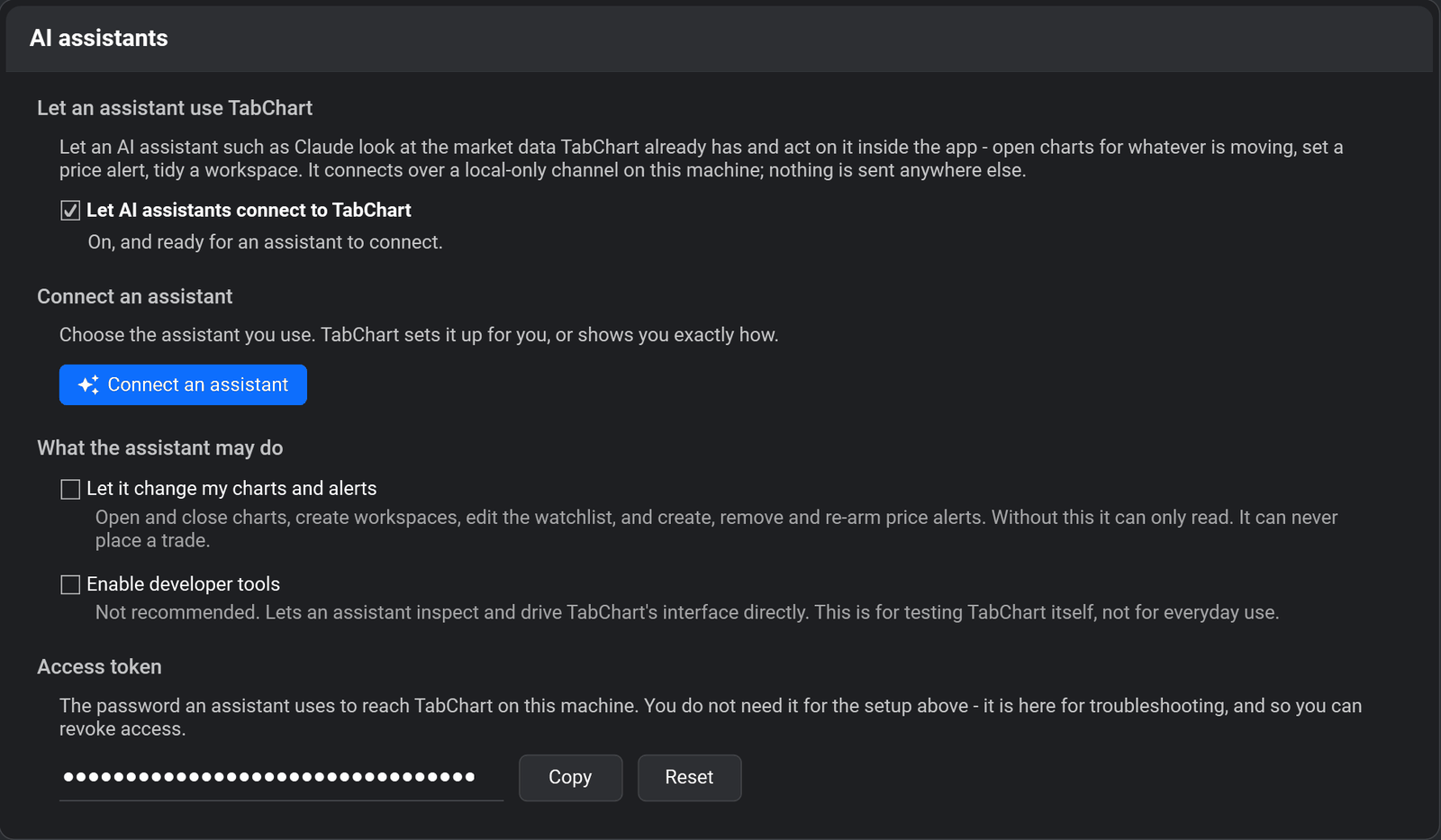
Una instalación nueva no escucha a ningún asistente. Mientras el interruptor está apagado, cada petición se rechaza con un mensaje que nombra el ajuste, para que el asistente pueda decirte por qué en lugar de agotar el tiempo de espera.
Solo lectura por defecto
Dejar que cambie mis gráficos y alertas es un segundo interruptor, también apagado. Sin él, el asistente puede leer mercados, screeners, alertas y espacios de trabajo, pero no puede abrir un gráfico ni crear una alerta. Una alerta que no pediste o te despierta a las 3 de la mañana o nunca salta en silencio.
Solo local
La conexión nunca sale de tu PC: solo escucha en la dirección loopback, y cada petición lleva un token generado en tu equipo. Restablece el token en Ajustes para desconectar todo lo que hayas conectado antes.
Tus canales de alerta siguen siendo privados
Los tokens de Telegram, las contraseñas de correo y las direcciones de webhook nunca se exponen, y nada de lo que puede hacer envía datos hacia fuera en tu nombre. Cada interruptor se aplica al instante, sin reiniciar ni reconectar.
Qué asistentes se pueden conectar
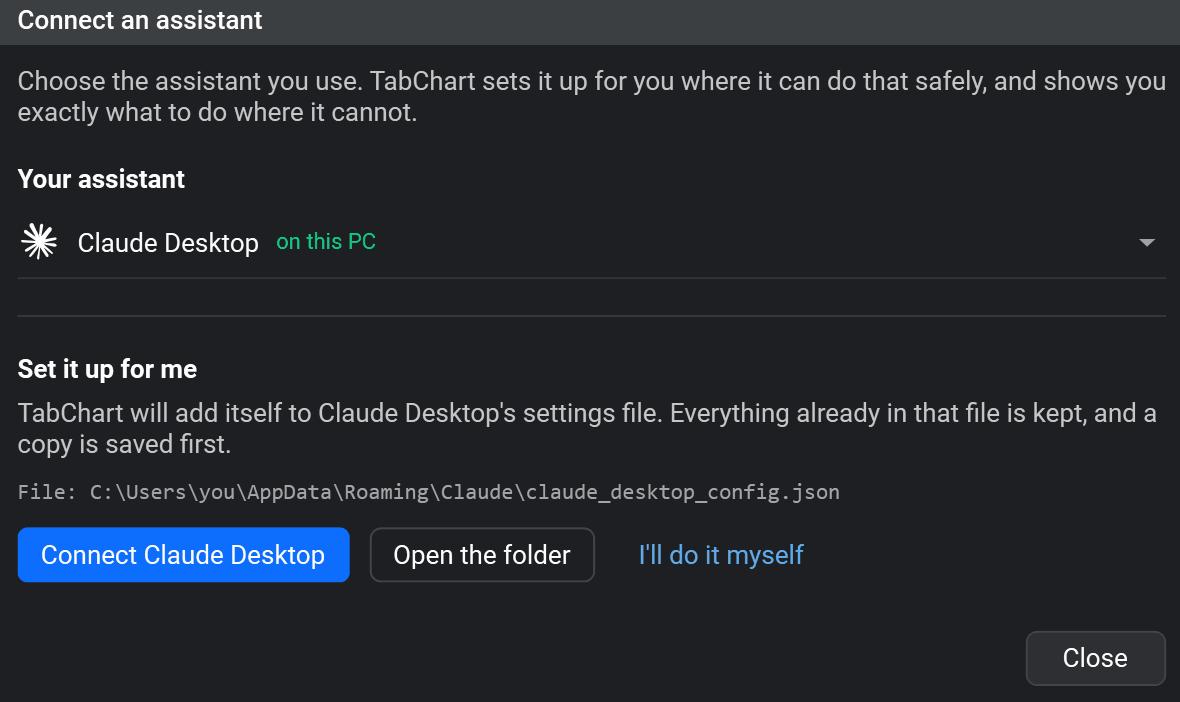
Cualquier cliente MCP que se ejecute en tu PC. Conectar un asistente es un solo diálogo: elige el tuyo y TabChart toma el camino más corto que puede garantizar. Los asistentes que encuentra instalados aparecen primero.
- Claude Desktop, Cursor, VS Code, Windsurf, Gemini CLI: TabChart se añade al archivo de configuración del asistente. Todo lo que ya había en ese archivo se conserva, antes se guarda una copia, y quitar TabChart otra vez es un botón en el mismo diálogo.
- Claude Code: un comando de una línea que ejecutar, porque Claude Code reescribe su propia configuración mientras se ejecuta.
- Codex CLI, Antigravity y cualquier otro: los pasos exactos y el bloque que hay que pegar.
ChatGPT y Claude en el navegador no pueden conectarse: llegan a los servidores MCP desde sus propios servidores a través de internet, y el de TabChart se ejecuta en tu equipo.
Cómo configurarlo
- Instala TabChart 2026.9.2 o posterior. Si ya lo tienes, se actualiza solo.
- Abre Ajustes > Asistentes de IA y marca Permitir que los asistentes de IA se conecten a TabChart. Marca también Dejar que cambie mis gráficos y alertas si quieres que abra gráficos y no solo lea.
- Pulsa Conectar un asistente, elige el tuyo y pulsa Conectar. Reinicia el asistente y pregúntale: ¿qué exchanges tengo en TabChart?
Dos cosas que conviene saber
TabChart no tiene que estar abierto. La primera petición del asistente lo inicia, como una ventana normal, y tarda unos segundos más. Una sesión que nunca pide nada nunca lo abre.
Nada de la configuración se queda obsoleto. Al activar el interruptor se coloca un pequeño tabchart-mcp.exe en la carpeta de instalación de TabChart, y eso es lo que lanza el asistente. Siempre encuentra la versión instalada actual, y la configuración no guarda ningún puerto ni contraseña, así que una actualización o un reinicio nunca la rompen.
Lo que deliberadamente no hace
- Operar. En TabChart no existe ninguna vía hacia una orden, y nunca habrá una al alcance de un asistente.
- Entregar velas en bruto. Un modelo no puede ver un gráfico, y un historial de velas es una carga enorme para poco beneficio. Recibe tickers, rankings y tus screeners, y los gráficos van a tu pantalla, donde tú puedes leerlos.
- Tocar tus canales de notificación. Las credenciales y las direcciones de entrega se quedan en Ajustes, de forma permanente.
- Borrar espacios de trabajo o vaciar tus datos. Todo lo que no se puede deshacer sigue siendo un clic en la app.
Preguntas frecuentes
¿Qué es un servidor MCP?
MCP (Model Context Protocol) es un estándar abierto que permite a un asistente de IA usar herramientas externas. Un servidor MCP publica una lista de acciones que el asistente puede llamar en tu nombre; aquí, leer los mercados que transmite TabChart y trabajar con sus gráficos, alertas y espacios de trabajo. La mayoría de clientes de IA y agentes de programación lo admiten, así que un solo servidor funciona en todos los que uses.
¿En qué se diferencia del servidor MCP de TradingView?
El servidor de TradingView lleva los datos propios de TradingView al chat. El de TabChart funciona al revés: el asistente actúa sobre una app de escritorio en tu PC, así que la respuesta a una pregunta son gráficos en vivo, alertas y espacios de trabajo delante de ti. No necesita cuenta de TradingView, se ejecuta en local y es gratis. Más sobre las dos apps, cara a cara, en TabChart vs TradingView.
¿Puede el asistente ejecutar operaciones?
No. TabChart no tiene función de trading y no acepta claves API de exchanges, así que no hay nada a lo que un asistente pueda llegar. Lo máximo que puede cambiar es lo que hay en tu pantalla: gráficos, espacios de trabajo, la watchlist y las alertas de precio, y solo después de que actives un interruptor aparte.
¿Tiene que estar abierto TabChart?
No. Si TabChart está cerrado, la primera petición del asistente lo inicia, como una ventana normal y nunca como un servicio oculto en segundo plano, y tarda unos segundos más.
¿Se envía algo a los servidores de TabChart?
No. El asistente habla con TabChart por un canal solo local en tu PC, protegido por un token generado en tu equipo. Lo que lee el asistente va al proveedor de IA que elegiste usar, bajo sus condiciones. La parte de la cadena que corresponde a TabChart se queda en tu ordenador.
¿Cuesta algo?
No. El servidor MCP forma parte de TabChart, que es gratis: sin plan, sin cuenta y sin límite por petición.
Relacionado
Screener del mercado cripto
Las lentes que el asistente ejecuta con tus umbrales.
Alertas de precio cripto
Tres tipos de alerta, entregadas de cinco formas.
Configuración multigráfico para cripto
Espacios de trabajo, cuadrículas y presets: lo que organiza el asistente.
Una alternativa gratuita a TradingView
Gráficos nativos para Windows, sin suscripción.
Gráficos que responden a la pregunta que acabas de hacer
Gratis, nativo, sin cuenta. Windows 10 y 11.
Descargar TabChart gratis